Настройки приложения
Вкладка «Настройки» в Multogram: тема, язык и цвета интерфейса, пресеты значений полей, общие параметры выполнения, обращение в поддержку и сведения о программе.
Вкладка Настройки — последняя в левой панели, значок шестерёнки. Слева — разделы, сверху — Поиск по настройкам: он ищет поле сразу во всех разделах.
| Раздел | Что внутри |
|---|---|
| Оформление | Тема, язык, цвета, форма и плотность интерфейса |
| Пресеты | Сохранённые значения полей, которые применяются в один клик |
| Общие | Параметры выполнения и расположение файлов |
| Поддержка | Обращение в поддержку прямо из приложения |
| О программе | Версия, устройство, аккаунт и тариф |
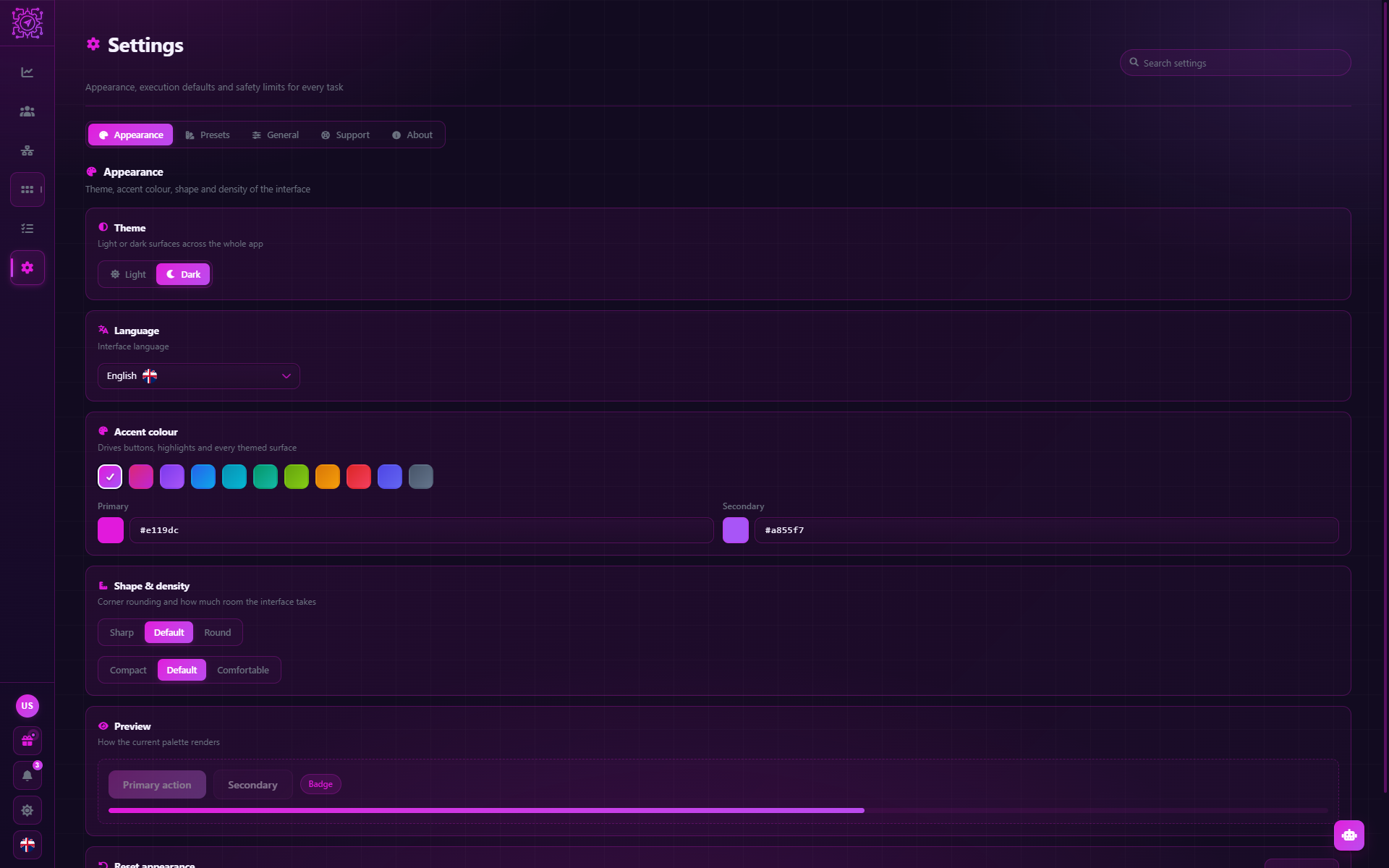
Оформление
| Параметр | Что делает |
|---|---|
| Тема | Светлая или Тёмная |
| Язык | Язык интерфейса: русский, английский, украинский, китайский, хинди |
| Акцентный цвет | Цвет кнопок, выделений и цветных элементов. Есть готовые пары цветов и свой выбор — Основной и Дополнительный |
| Форма и плотность | Углы — Прямые, Обычные, Скруглённые. Плотность — Компактно, Обычно, Просторно |
| Предпросмотр | Как выглядит текущая палитра |
| Сбросить оформление | Вернуть тему, цвета, форму и плотность к исходным |
Тему и язык можно переключить и на экране входа, до входа в аккаунт.
Пресеты
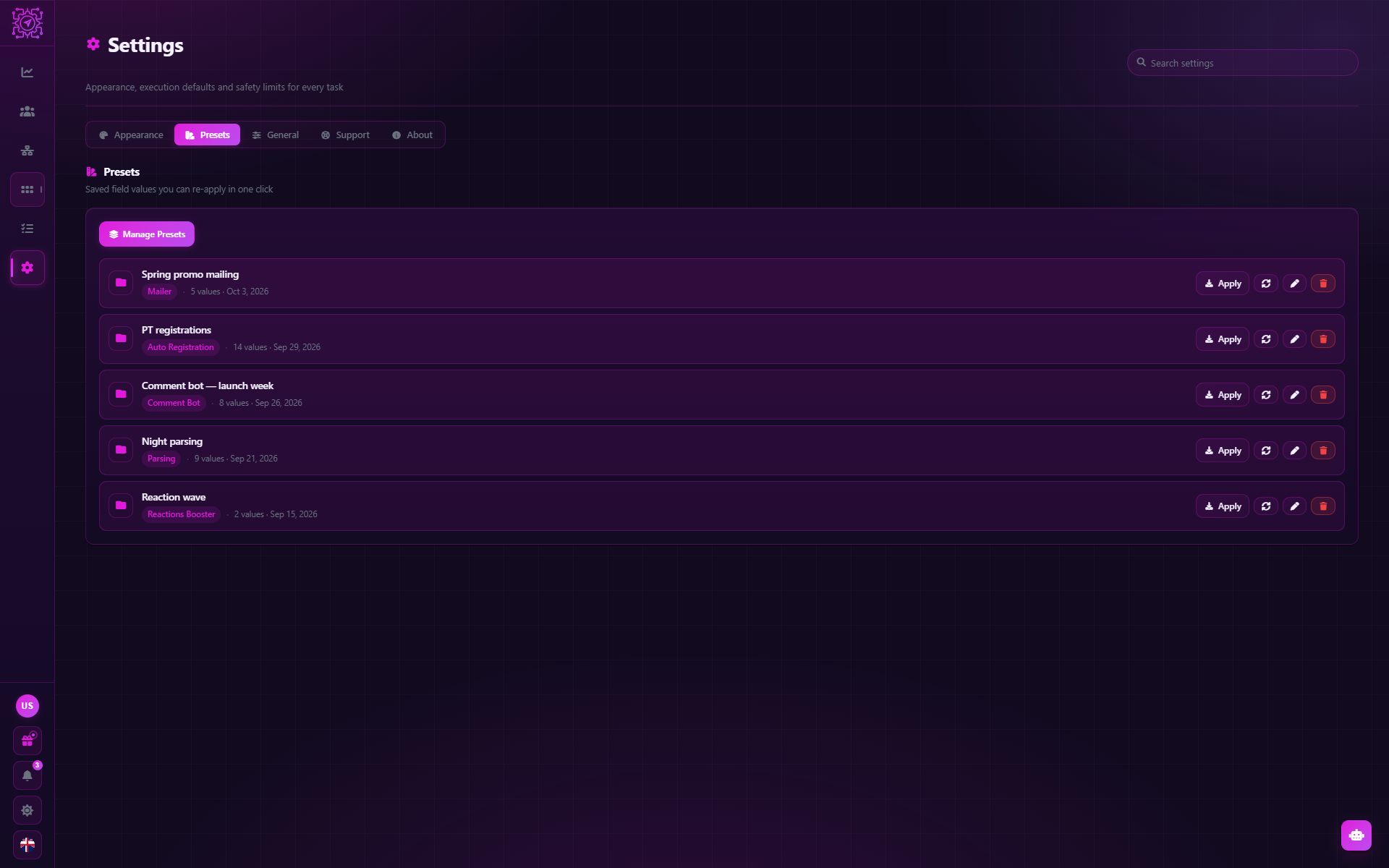
Пресет — сохранённый набор значений полей. Заполнили вкладку режима один раз — сохранили — и потом возвращаете эти значения одним нажатием, вместо того чтобы вводить всё заново.
- Область пресета: Режим — поля одной вкладки, или Все режимы — поля всех вкладок сразу.
- Сохранить текущие значения — создаёт пресет из того, что сейчас введено.
- Применить — подставляет значения пресета в поля.
- Перезаписать текущими значениями, Переименовать, Удалить — управление пресетом.
Список пресетов виден в разделе Пресеты, полное управление — кнопка Управление пресетами. Пресеты хранятся на этом компьютере.
Когда пресеты особенно полезны
Когда один режим запускается с разными наборами настроек: например, рассылка по двум разным спискам с разными текстами. Сохраните оба набора и переключайтесь между ними перед запуском задачи.
Общие
| Параметр | По умолчанию | Описание |
|---|---|---|
| Таймаут сессии (сек) | 120 | Через сколько секунд простоя закрывать сессию аккаунта, которую не держит работающая задача. Пока задача работает, её сессии не закрываются; по окончании потока сессия освобождается сразу. Допустимо 10–3600 |
| Стопить акк. при FloodWait | Включено | Что делает аккаунт, получивший FloodWait. Включено — прекращает работу в этой задаче (остальные аккаунты продолжают). Выключено — пережидает ограничение до 15 минут и продолжает; более долгий FloodWait всё равно останавливает аккаунт |
| Папка логов | Папка данных приложения | Куда писать журнал каждой задачи читаемым текстовым файлом |
FloodWait: что происходит с аккаунтом
FloodWait — это просьба Telegram подождать N секунд. Ожидание в несколько секунд приложение выдерживает само и повторяет действие. Более долгое ожидание решает настройка Стопить акк. при FloodWait:
- включено — аккаунт прекращает работу в задаче, его поток завершается с ошибкой и причиной;
- выключено — аккаунт ждёт (до 15 минут) и продолжает с того места, где остановился.
В Рассыльщике вместо общей настройки действует своя — Стоп при FloodWait на вкладке режима. Работа, которую аккаунт не успел, не теряется там, где цели общие: цель Рассыльщика или Парсинга возвращается в список, и её берёт другой аккаунт. Аккаунт, у которого Telegram отозвал сессию или который заблокирован, прекращает работу в задаче всегда — следующие действия всё равно не прошли бы. Как уменьшить число FloodWait — в разделе Ограничения Telegram.
Журнал задачи в файле
Каждая задача пишет свой журнал в Папку логов — файл <название задачи> <дата_время>.log, по
строке на запись: время, уровень, номер потока, метка аккаунта и текст. Язык записей — язык
интерфейса на момент запуска задачи. Файл появляется при запуске задачи и дописывается, пока она
работает; его можно открыть любым текстовым редактором, чтобы разобрать запуск после его окончания.
В файл попадают записи всех потоков задачи — и тех, что режим запускает в помощь основным (например,
освобождение номера при авторегистрации).
Поддержка
- Создать обращение — открывает форму обращения прямо в приложении: тема, категория и описание. К обращению автоматически прикладывается зашифрованный технический журнал этой установки — он помогает поддержке найти причину.
- Мои обращения — открывает раздел Обращения в личном кабинете на сайте. Ответы поддержки приходят туда.
Подробнее — в разделе Поддержка.
О программе
Версия приложения, это устройство (короткий ID и система), аккаунт, под которым вы вошли, и ваш тариф. Эти данные пригодятся, если поддержка спросит, какая у вас версия.
Частые вопросы
Где поменять язык интерфейса?
Настройки → Оформление → Язык. Язык можно выбрать и на экране входа.
Сохраняются ли настройки режимов после перезапуска?
Да. Значения полей на вкладках режимов сохраняются автоматически. Пресеты нужны не для сохранения, а для быстрого переключения между разными наборами значений.
Перенесутся ли пресеты на другой компьютер?
Нет, пресеты хранятся локально. На новом компьютере их нужно создать заново.
Обновлено
ИИ в Multogram
Два вида ИИ в Multogram: генерация текстов в режимах — встроенным ИИ Multogram за ИИ-кредиты тарифа или через ваш ключ OpenAI, Anthropic, Google, OpenRouter или свой сервер — и встроенный ИИ-ассистент, который отвечает на вопросы и выполняет действия в приложении.
Обзор режимов
Все режимы автоматизации Multogram в одной таблице: что делает каждый режим, в каком тарифе, нужны ли аккаунты и как делится работа. Как выбрать режим под задачу и общие правила работы режимов.