Интерфейс приложения
Как устроено окно Multogram: левая панель с разделами, выдвижной список режимов «Автоматизация», панель управления со статистикой, уведомления, профиль и ИИ-ассистент.
Окно Multogram состоит из узкой левой панели с разделами и рабочей области справа. Всё, что вы делаете, — это переход между разделами панели и работа на открытой вкладке.
Левая панель
Сверху вниз:
| Раздел | Что там |
|---|---|
| Панель управления | Обзор: профиль, тариф, статистика, последние задачи |
| Аккаунты | База Telegram-аккаунтов |
| Прокси | База прокси |
| Автоматизация | Выдвижной список всех режимов |
| Задачи | Создание и запуск задач |
| Настройки | Оформление, пресеты, поддержка |
Логотип над разделами возвращает на Панель управления. Внизу панели — ваш профиль, переключатель темы и выбор языка.
Список режимов «Автоматизация»
Кнопка Автоматизация выдвигает список всех режимов: Авторегистрация, Рассылка, Комментинг, Накрутка реакций и остальные. В конце списка — Модули и Конструктор модулей.
Режим, которого нет в вашем тарифе, отмечен замком:
- Разблокировать — режим можно купить отдельно, навсегда. Кнопка открывает страницу покупки на сайте.
- Входит в тариф Pro / Max — режим не продаётся отдельно и открывается только тарифом.
После покупки режим открывается в приложении сам — обычно сразу, в крайнем случае после перезапуска.
Вкладка режима
У каждого режима своя вкладка с настройками, сгруппированными в блоки. Несколько правил, которые действуют везде:
- Поля появляются и скрываются. Многие поля видны только при определённом выборе выше: например, поле промпта появится, только когда тип текста — ИИ. Не нашли поле из документации — проверьте переключатели над ним.
- Списки — по одному значению в строке. Одна цель, один вариант, одна ссылка на строку.
- Диапазоны «от — до». Задержки задаются двумя числами, и каждый раз берётся случайное значение между ними.
- Обязательные поля отмечены. Без них задача не запустится.
- Значения сохраняются сами — после перезапуска приложения поля останутся заполненными.
Внизу вкладки — панель Запустить задачу со счётчиком заполненных настроек. Она открывает окно новой задачи с уже выбранным режимом.
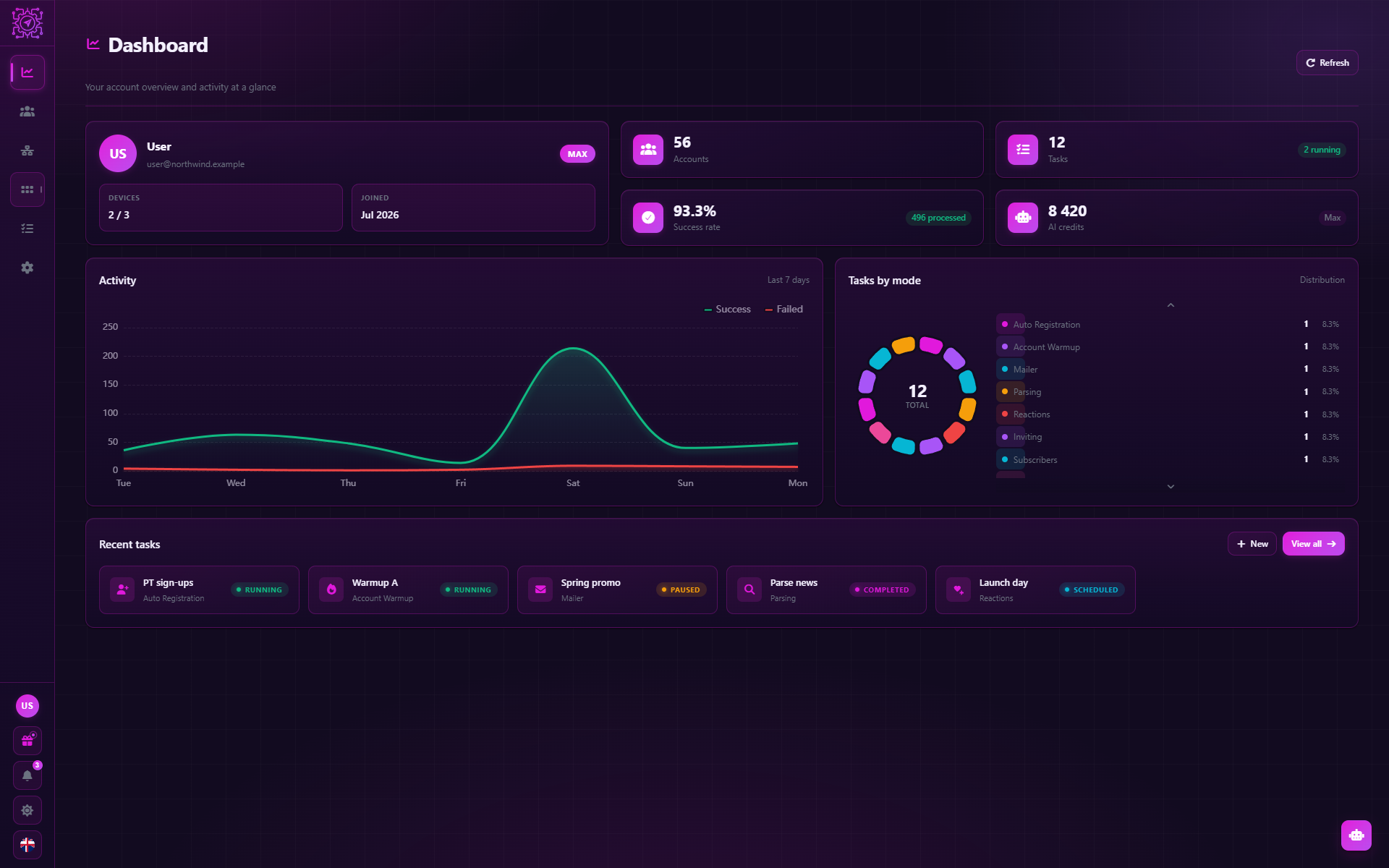
Панель управления
Первая вкладка — обзор аккаунта и работы:
- Профиль — имя, почта, роль, число устройств, дата регистрации.
- Плитки — число аккаунтов в базе, остаток ИИ-кредитов, задачи (идущие и выполненные), доля успешных.
- Активность — успешные и неудачные запуски за последние 7 дней.
- Задачи по режимам — какие режимы вы запускаете чаще.
- Последние задачи — пять последних задач, кнопки Новая и Показать все.
Кнопка Обновить перечитывает данные.
Профиль
Нажмите на свой профиль внизу левой панели:
| Пункт | Что показывает |
|---|---|
| Тариф | Текущий тариф и дата окончания. Управление тарифом открывает сайт |
| Устройства | Сколько слотов устройств занято. Управление устройствами открывает сайт |
| Это устройство | Короткий ID этого компьютера |
| Реферальный код и Баланс | Ваш код для приглашений и партнёрский баланс в долларах |
| ИИ-кредиты и версия | Остаток кредитов ассистента и версия приложения |
| Выйти | Выход из аккаунта Multogram |
Уведомления
Колокольчик со счётчиком непрочитанного — центр уведомлений: оплаты, окончание тарифа, ответы поддержки, акции и новости. Это та же лента, что и на сайте: прочитанное в приложении считается прочитанным и там.
Фильтры Все и Непрочитанные, кнопки Прочитать все и Все уведомления — полная лента. Если у уведомления есть кнопка, она откроет нужную страницу в браузере.
ИИ-ассистент
Кнопка в правом нижнем углу окна открывает чат с ассистентом. Он отвечает на вопросы о Multogram, а на тарифах Pro и Max сам выполняет действия: создаёт задачи, добавляет аккаунты, заполняет поля. Подробно — в разделе ИИ в Multogram.
Над кнопкой ассистента появляется индикатор, когда идёт массовое действие.
Подарок для новых аккаунтов
Новый аккаунт может один раз получить 14 дней тарифа Pro бесплатно. Предложение появляется в приложении само, а если вы его отложили — остаётся значок подарка на левой панели, пока акция доступна. Подробнее — в разделе Тарифы.
Отдельные окна
Некоторые инструменты открываются в своём окне: Мессенджер, запуск модуля и Конструктор модулей.
Частые вопросы
Почему режим в списке с замком?
Его нет в вашем тарифе. Откройте режим тарифом Pro или Max или купите его отдельно — навсегда. Подробно — в разделе Тарифы.
Как поменять тему и язык?
Переключатели внизу левой панели или Настройки → Оформление.
Где посмотреть, сколько осталось ИИ-кредитов?
На Панели управления — плитка ИИ-кредиты, и в профиле.
Обновлено
Установка и вход
Системные требования Multogram, где скачать установщик и как проверить его контрольную сумму, установка на Windows, первый вход, привязка устройства, пробный период Pro и обновления приложения.
Словарь терминов
Простые объяснения слов, которые встречаются в Multogram и в Telegram: сессия, tdata, пул, поток, задача, координатор, модуль, сценарий, ресурс, MCP, FloodWait, спамблок, прокси, 2FA, инвайт-ссылка, спинтакс, промпт, слот устройства и другие.