Задачи
Как запускать режимы в Multogram: создание задачи, выбор аккаунтов и потоков, расписание и автоостановка, статусы, карточки задач, монитор с журналом и статистикой.
Задача — это один запуск режима: какой режим, на каких аккаунтах, во сколько потоков и когда. Настройки самого режима заполняются на его вкладке, а задача отвечает за запуск. Пока задача не запущена, ничего не происходит: заполненная вкладка режима — это только подготовка.
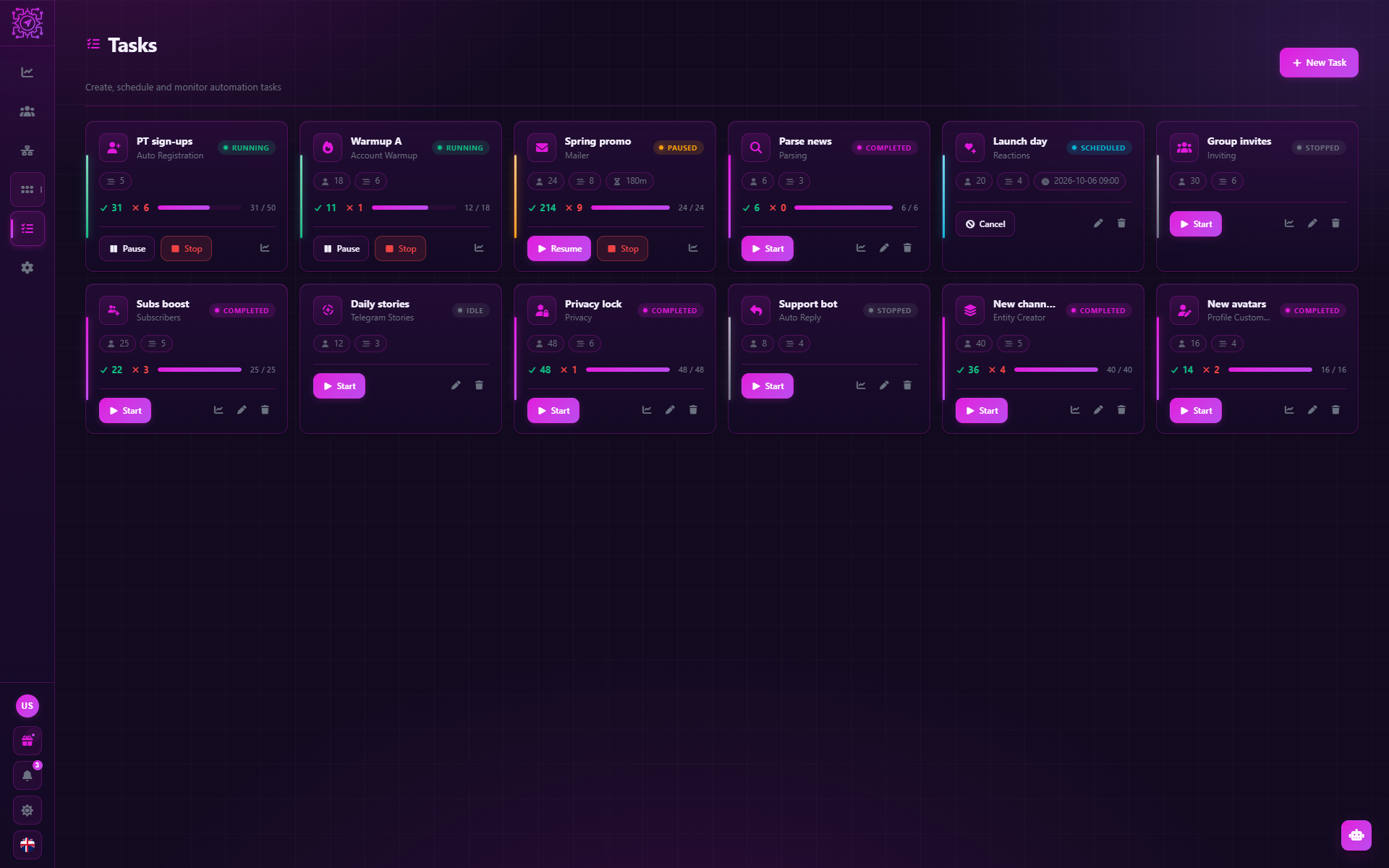
Все задачи собраны на вкладке Задачи. Последние из них видны и на Панели управления.
Как запустить задачу
Два способа, результат одинаковый.
С вкладки режима. Внизу вкладки каждого режима есть панель Запустить задачу со счётчиком заполненных настроек. Нажмите её — откроется окно новой задачи с уже выбранным режимом.
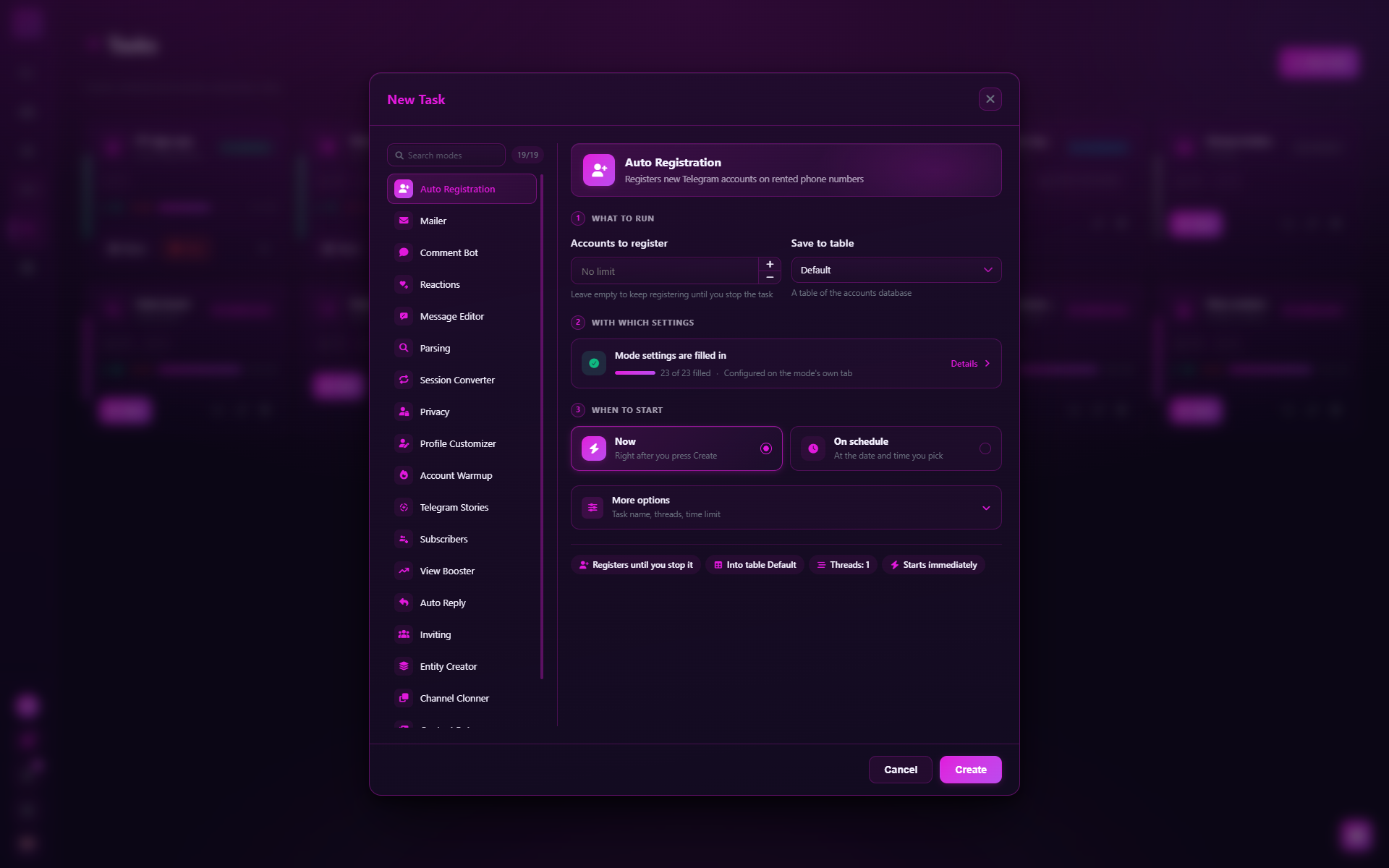
С вкладки «Задачи». Нажмите Новая задача, выберите режим в списке слева (есть Поиск режимов) и настройте задачу справа.
Что запустить. Выберите режим. Недоступные на вашем тарифе режимы отмечены замком и кнопкой Разблокировать.
С какими настройками. Блок Настройки режима показывает, сколько настроек заполнено и не пропущены ли обязательные. Показать значения, с которыми запустится задача открывает полный список с поиском.
Аккаунты. Отметьте аккаунты из базы аккаунтов, на которых пойдёт работа.
Когда запустить. Сейчас — сразу после нажатия Создать; По расписанию — в выбранные дату и время; Вручную — позже, кнопкой на карточке задачи.
Дополнительно. Название задачи, Потоки и Остановить через (мин). Внизу окна — сводка того, что будет запущено. Нажмите Создать.
Настройки берутся в момент запуска
Задача читает настройки со вкладки режима, когда запускается, а не когда создаётся. Если вы создали задачу по расписанию, а потом поменяли настройки режима — она запустится уже с новыми. На задачу, которая уже идёт, изменения не влияют.
Аккаунты и потоки
Поток — это одна линия работы. Обычно один поток работает с одним аккаунтом: берёт его из выбранных, выполняет режим и переходит к следующему аккаунту, если они остались.
| Режимы | Аккаунты | Потоки |
|---|---|---|
| Большинство режимов | Несколько, на выбор | Сколько угодно, но не больше выбранных аккаунтов. Пустое поле — по потоку на аккаунт |
| Коммент-бот в режиме Наблюдатель | Несколько | Всегда по потоку на аккаунт |
| Клонирование каналов, Контент-бот | Один | Всегда один |
| Редактор сообщений | Не нужны | Всегда один |
| Конвертер | Не нужны — или выбираются на его вкладке, чтобы конвертировать аккаунты из базы | Всегда один |
| Авторегистрация | Не нужны — аккаунты создаются | Число параллельных регистраций |
| Модули | Задаются в настройках модуля | Число из поля, по умолчанию 1 |
Сколько потоков ставить. Больше потоков — быстрее, но выше нагрузка на компьютер и заметнее активность для Telegram. Для первого запуска хватит 1–3 потоков: проверьте, как идёт работа, и только потом увеличивайте.
У Авторегистрации окно задачи спрашивает ещё Сколько аккаунтов зарегистрировать (пусто — пока не остановите) и Сохранять в таблицу — в какую таблицу базы аккаунтов записать новые аккаунты.
Расписание и автоостановка
- По расписанию. Задача ждёт со статусом Запланировано и запускается сама в указанное время. Расписание сохраняется после перезапуска приложения. Если в назначенное время приложение было закрыто, задача запустится сразу при следующем открытии. Отменить расписание — кнопка Отменить на карточке.
- Остановить через (мин). Задача остановится сама через указанное число минут — удобно для режимов без естественного конца, например Автоответчика или Наблюдателя в Коммент-боте. Пустое поле — без ограничения.
Статусы задачи
| Статус | Что значит |
|---|---|
| Ожидание | Задача создана и ждёт запуска вручную |
| Запланировано | Ждёт времени запуска |
| Выполняется | Работает |
| Приостановлено | На паузе; продолжить можно кнопкой Продолжить |
| Остановлено | Остановлена вами, по таймеру или потому, что приложение было закрыто во время работы |
| Завершено | Вся работа выполнена |
| Ошибка | Задача не смогла запуститься или прервалась ошибкой |
Карточка задачи
Каждая задача — карточка на вкладке Задачи. Цвет полоски слева показывает статус, на карточке — режим, число аккаунтов и потоков, прогресс.
| Кнопка | Что делает |
|---|---|
| Запустить | Запускает задачу (или запускает заново) |
| Пауза / Продолжить | Приостанавливает и возобновляет работу |
| Остановить | Останавливает задачу |
| Изменить | Открывает окно задачи для правки |
| Отменить | Отменяет расписание |
| Производительность | Открывает монитор задачи |
| Удалить | Удаляет задачу. Это нельзя отменить |
Монитор задачи
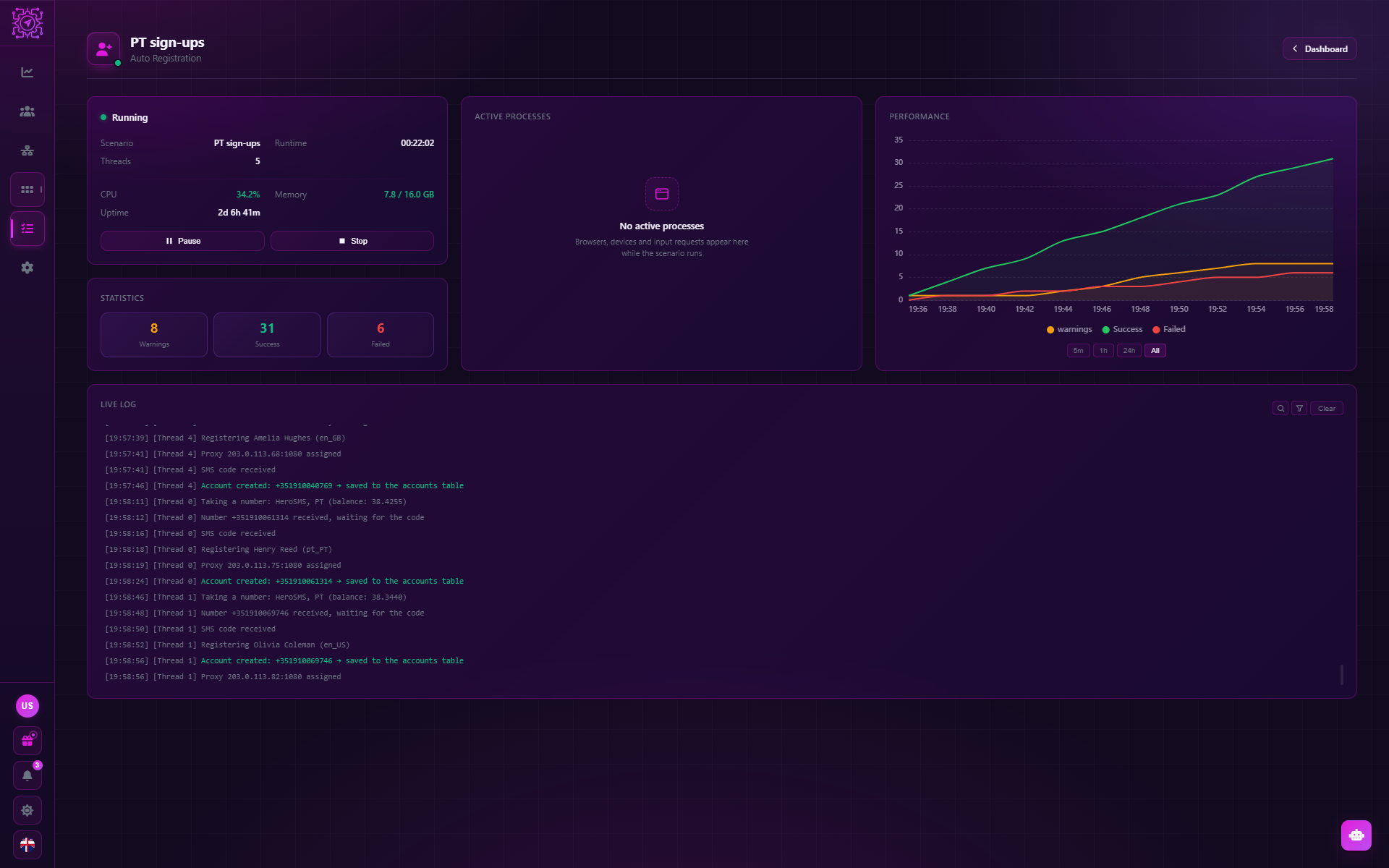
Нажмите на карточку идущей задачи или на Производительность — откроется монитор:
- Журнал — что делает задача прямо сейчас. Каждая строка режима начинается с номера аккаунта,
например
[+79001234567], чтобы было видно, какой аккаунт что делает. - Активные процессы — потоки и их состояние: работает, ожидает, завершён, ошибка.
- Статистика — Успешно, Ошибки, Предупреждения и график за 5 минут, час, сутки или всё время.
- Производительность — загрузка процессора, память и время работы.
- Кнопки Пауза, Продолжить, Стоп и Перезапуск — последняя запускает задачу заново прямо в мониторе.
Журнал пишется на языке интерфейса. Монитор доступен и после завершения задачи — до перезапуска приложения. Чтобы разобрать запуск позже, откройте файл журнала: каждая задача пишет его в Папку логов — см. Журнал задачи в файле. Технический журнал приложения — другой: он хранится в зашифрованном виде и сам прикладывается к обращению в поддержку.
Ошибки в журнале — это нормально
Сбой на одной цели не останавливает задачу: ошибка записывается в журнал, и работа идёт дальше. Смотрите не на сам факт ошибок, а на их долю. Если ошибок больше, чем успехов, остановите задачу и разберитесь с причиной — подсказки в разделе Решение проблем.
Проверка тарифа при запуске
Перед каждым запуском приложение спрашивает у сервера, можно ли этому аккаунту Multogram запускать этот режим на этом компьютере. Поэтому для запуска нужен интернет. Если сервер недоступен, какое-то время действует последний полученный ответ, а потом запуск будет отклонён.
Если запуск отклонён, на карточке появится причина: режим не входит в тариф, нет свободного слота устройства, нет связи с сервером и так далее. Расшифровка — в разделе Ошибки и сообщения.
Рекомендации
- Начинайте с малого. Первый запуск любого режима — на 1–3 аккаунтах и коротком списке целей.
- Следите за долей ошибок в мониторе первые минуты работы.
- Не запускайте на одних и тех же аккаунтах несколько тяжёлых задач одновременно — для Telegram это выглядит как резкий всплеск активности.
- Давайте задачам имена. Через неделю «Рассылка 3» ничего не скажет, а «Рассылка по чатам — клиенты» скажет.
- Сохраняйте удачные настройки в пресеты — Настройки → Пресеты.
Частые вопросы
Почему задача не запускается?
Частые причины: не заполнены обязательные настройки на вкладке режима, не выбраны аккаунты, режим не входит в тариф или нет связи с сервером для проверки тарифа. Причина пишется на карточке задачи.
Почему потоков меньше, чем я указал?
Потоков не может быть больше, чем выбранных аккаунтов. А Клонирование каналов, Контент-бот, Редактор сообщений и Конвертер всегда работают в один поток.
Можно ли поменять настройки во время работы задачи?
Можно поменять поля на вкладке режима, но идущая задача их не увидит: она работает с настройками, которые были при запуске. Чтобы применить новые, остановите задачу и запустите снова.
Продолжится ли задача, если закрыть приложение?
Нет. Задачи выполняются на вашем компьютере, внутри приложения. После закрытия идущие задачи получат статус Остановлено. Задачи по расписанию сохранятся и запустятся при следующем открытии.
Как остановить задачу, которая работает бесконечно?
Нажмите Остановить на карточке или Стоп в мониторе. Чтобы задача останавливалась сама, заполните Остановить через (мин).
Где посмотреть, что делала задача вчера?
Журнал задачи виден в её мониторе до перезапуска приложения, потом он недоступен. На диске остаются только результаты, которые режимы записывают сами: файлы Парсинга, база отправленных сообщений Рассыльщика и Коммент-бота, новые аккаунты Авторегистрации.
Обновлено
Прокси
База прокси в Multogram: зачем прокси нужны, какие типы и форматы поддерживаются, как добавить прокси по одному или списком, проверить их и привязать к аккаунтам.
Мессенджер
Встроенный мессенджер Multogram: несколько Telegram-аккаунтов открыты одновременно, переписка от любого из них в один клик, просмотр без отметки «прочитано», правка профиля и приватности одного аккаунта.